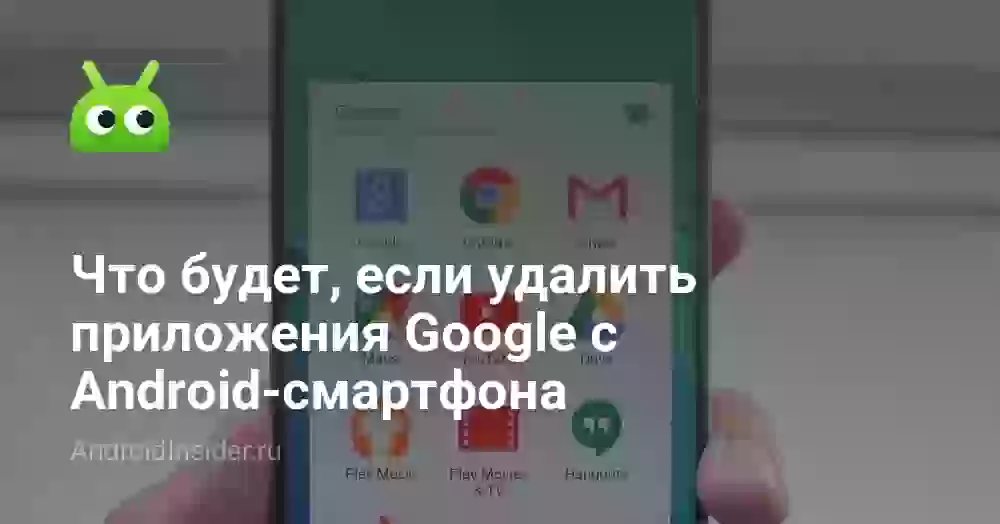
Операционная система Android — один из проектов компании Google, которая внедряет свои сервисы и приложения во все сертифицированные смартфоны. Включив новое устройство, вы заметите, что на нем по умолчанию установлено несколько десятков программ. Львиная их доля — сервисы американской компании, от которых вам наверняка захочется избавиться хотя бы с целью освобождения места на внутреннем накопителе. Но можно ли удалять приложения Google, или это приведет к непоправимым последствиям?
Какие сервисы можно удалить без последствий
Приложения Гугл на телефоне делятся на удаляемые и неудаляемые. В первом случае операционная система позволяет владельцу устройства полностью избавиться от них, а во втором — только откатиться на старую версию программы.
Если при длительном нажатии на ярлык появляется диалоговое окно с кнопкой «Удалить», а также аналогичная кнопка доступна на странице программы в настройках телефона — значит, она удаляемая. Вот список приложений Google, которые можно удалить:
- Play Игры. Сервис Google с подборкой игр (в том числе без установки). От него можно смело избавиться, так как приложение Play Игры никак не связано с авторизацией в установленных на телефоне играх через аккаунт Google.
- Google Объектив. Сервис, распознающий объекты на фото. Его тоже можно удалить без каких-либо последствий, так как на многих смартфонах он по умолчанию встроен в стандартное приложение камеры.
- Google Переводчик. Сервис перевода текста и голоса, который стоит удалять только в том случае, если вам не нужен переводчик, или вы установили на смартфон альтернативное приложение.
- Google Календарь. Приложение для создания напоминаний. Удаляйте только в том случае, если не пользуетесь им.
- Google Pay. Сервис бесконтактной оплаты покупок телефоном, который не работает в России с 2026 года. Его единственная функция на данный момент — хранение скидочных карт. Можно удалить, если есть альтернативы.
- Google Подкасты. Приложение с подкастами, от которого можно смело избавиться, если вас не интересует подобный вид контента.
- Google Ассистент. Программа для быстрого запуска голосового помощника Google. Ее удаление никак не повлияет на работу функции «OK, Google», поскольку ассистент встроен в систему, а отдельное приложение является, по сути, бесполезным.
При желании все эти приложения после удаления можно будет установить повторно через магазин Google Play и любым другим удобным способом.
Системные сервисы, которые нельзя удалить штатно
Также на Android-смартфоне установлена целая пачка неудаляемых приложений Гугл. Если потребуется, от них тоже можно избавиться, о чем мы поговорим позже, а пока познакомьтесь со списком программ:
- Google Play. Магазин приложений, позволяющий устанавливать и обновлять программы. Если его удалить — придется загружать приложения через сторонние источники.
- YouTube. Приложение одноименного видеохостинга, никак не влияющее на общую работу устройства. После его удаления можно продолжать пользоваться YouTube через браузер или альтернативный клиент наподобие ReVanced.
- YT Music. Музыкальный стриминговый сервис, работающий в России с ограничениями (из-за невозможности оформить платную подписку YT Music не позволяет слушать песни в фоне).
- Google. Основное приложение, представляющее собой браузер с интеграцией других сервисов американской компании. В частности, в него встроены Объектив и Ассистент. Поэтому, если вы планируете продолжать пользоваться этими сервисами без одноименных приложений, не удаляйте Google.
- Google Chrome. Браузер, который можно без последствий удалить, если вы им не пользуетесь.
- Gmail. Приложение для электронной почты. После его удаления можно продолжать пользоваться e-mail через любой браузер.
- Google Карты. Справочник и навигатор, в котором нет необходимости при использовании других подобных приложений.
- Google Диск. Программа одноименного облачного сервиса. Ее удаление никак не скажется на возможности создания резервной копии.
- Google TV. Совершенно бесполезный в России сервис для просмотра фильмов.
- Google Meet. Приложение для видеозвонков и конференций, чье удаление не станет для вас серьезной потерей.
- Google Фото. Программа для просмотра фото и видео, выступающая в качестве альтернативы стандартному приложению «Галерея». Можно удалить без каких-либо последствий.
- Google Контакты. Приложение со списком сохраненных абонентов. Его удаление не повлияет на синхронизацию контактов.
- Google Сообщения и Google Телефон. Приложения для звонков и обмена SMS. Можно удалить, если на вашем устройстве есть аналогичные программы от производителя смартфона.
- Безопасность. Приложение для экстренных оповещений от Google. Желательно оставить его на смартфоне.
Подведем итог. Почти все приложения Google, чьи ярлыки вы видите на рабочем столе, не играют принципиальную роль и не влияют на работоспособность смартфона. Если вы не испытываете потребность в сервисах компании, владеющей операционной системой Android, то можете удалить все программы. Но все-таки рекомендуется оставить на своем смартфоне Google, Google Play, Безопасность, а также приложения для звонков и СМС, если на вашем устройстве нет их альтернатив.
Удаление через компьютер с помощью ADB
Некоторые приложения Гугл можно удалить вручную, однако для большинства из них эта опция заблокирована. Впрочем, вам доступен альтернативный вариант удаления системных приложений Андроид через компьютер, подробно описанный в одном из наших предыдущих материалов. Сейчас кратко напомним план действий:
- Загрузите на компьютер и распакуйте архив с инструментом Android Debug Bridge.
- В настройках Android активируйте отладку по USB.
- Подключите смартфон к ПК.
- Откройте папку с распакованным содержимым ADB.
- Запустите командную строку Windows вводом команды «cmd» в строке, где указано расположение файлов содержимого ADB, и нажмите «Enter».
- Через командную строку введите запрос «adb shell» и нажмите «Enter», чтобы убедиться в корректности подключения смартфона.
- На смартфоне через приложение App Inspector узнайте имя пакета программы, которую вы хотите удалить.
- В командной строке введите запрос следующего формата и нажмите «Enter», вместо XXX указав имя пакета приложения:
- Если все сделано верно, в командной строке появится сообщение «Success».
Если после удаления программы вы начнете испытывать проблемы с доступом к определенным функциям смартфона, то сможете загрузить ее повторно через Google Play. Если же был удален сам магазин приложений, его удастся вернуть обратно, воспользовавшись нашей инструкцией о том, как установить Google Play на Android.

Комментарии (3)
Спасибо автору за подробный разбор🤔
Лайк за полезную информацию 👍
Супер! Наконец-то нормальный материал без лишних слов.