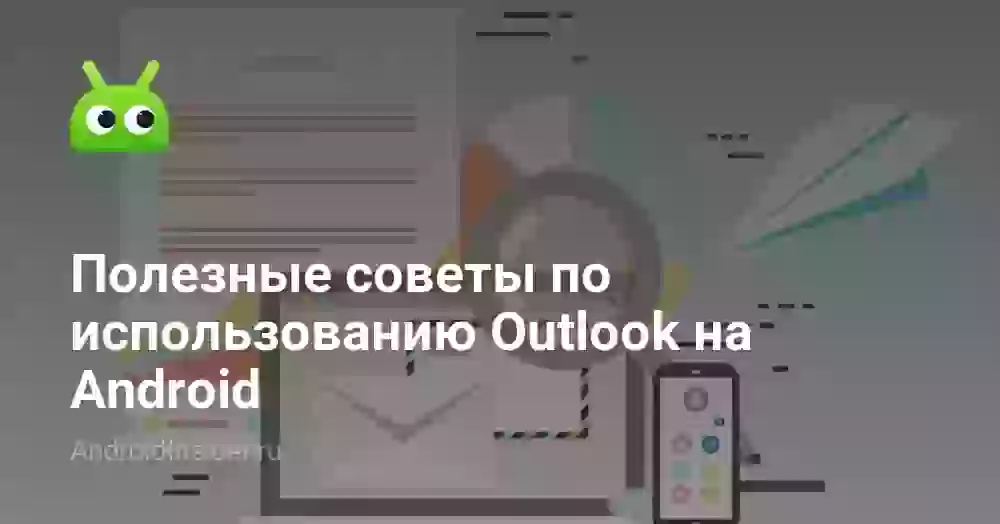
В 2026 году Microsoft приобрела популярное мобильное приложение электронной почты Acompli. Для усиления позиций на рынке почтовых приложений, компания Microsoft произвела ребрендинг программы, выпустив на ее основе Outlook для iOS и Android. За эти годы компания улучшила приложение и интегрировала его с другими продуктами Microsoft. Так что разобраться в том, как более продуктивно пользоваться одним из самых популярных мобильных почтовых клиентов, будет полезно.
Функция «сфокусироваться на входящих сообщениях»
Outlook поставляется с довольно полезной опцией, которая автоматически организует наиболее релевантные сообщения электронной почты на основе отправителя. Приложение уведомляет только о важных электронных письмах и сообщениях от пользователей, с которыми вы часто ведете переписку. Эти сообщения помещаются в папку Focus и ее содержимое можно гибко настраивать по-вашему желанию.
Измените свою подпись для исходящих писем
Это, пожалуй, самая очевидная функция, которой, впрочем, часто пренебрегают многие пользователи. Outlook позволяет изменить подпись по умолчанию. Перейдите в меню «Настройки» — «Подпись» и установите подпись для каждой учетной записи. При этом в подпись можно добавить какую-то полезную информацию. Например, номер телефона или адрес альтернативной электронной почты для экстренной связи.
Используйте темную тему
Интеграция Outlook с другими службами
Microsoft любит «ходить за покупками». Помимо программы, на основе которой была создана мобильная версия Outlook, редмондовцы приобрели еще и популярное приложение календаря «Sunrise» и большинство его функций теперь интегрировано в календарь Outlook. Сервис может показаться простым на первый взгляд, но он полон сюрпризов.
Тут имеется полнофункциональный календарь на две недели, прогноз погоды, исчерпывающая информация о запланированных мероприятиях, крайне функциональный виджет для рабочего стола смартфона и так далее. А, чтобы синхронизироваться с другими продуктами (например, с Google Календарем), перейдите в раздел «Настройки» — «Календарь» и выберите опцию «Интеграция сторонних приложений».
Используйте продукты Microsoft для работы с Outlook
Одна из самых интересных особенностей в экосистеме Microsoft — это интеграция, которой вы можете наслаждаться во всех приложениях и сервисах компании на любом устройстве. Например, вы можете начать писать сообщение в Microsoft Word, а потом буквально в пару тапов перекинуть его в Outlook.
Или же, открыв презентацию в теле письма Outlook, у вас есть возможность перебросить ее в Power Point, по-быстрому там отредактировать и вернуть в письмо. Ну а о синхронизации с настольными версиями и говорить не приходится. Все изменения, произведенные в мобильных версиях программ будут отображаться и в их «больших братьях». Равно, как и наоборот.
Скачать: Microsoft Outlook














Комментарии (5)
Спасибо за объяснения, теперь всё встало на свои места.
Просто и понятно даже для новичка.
Отлично изложено, приятно читать.
Спасибо за совет, попробую применить.
Спасибо за разбор, всё предельно понятно.