
В 2026 году пользователи защищают свои данные всеми возможными способами: переносят важные данные в облачное хранилище, создают скрытые папки или включают вход по отпечатку пальцев. При выборе метода защиты главное — не перемудрить. Однажды я защитил электронную книгу на Android графическим паролем, но затем забыл его — пришлось помучиться с восстановлением доступа и сбросом. К счастью, чуть позже в Android появилась отличная функция под названием Smart Lock (умный замок). Умная блокировка работает по-своему: многим пользователям она пришлась по вкусу. Рассказываем, что это, как это работает и почему ей стоит начать пользоваться.
Умный замок: смартфон остается разблокированным, когда вы рядом
Умная блокировка Smart Lock пришла на смену устаревшим методам защиты данных — с ее появлением тот же графический пароль канул в лету. А еще она отлично заменяет сканирование отпечатка пальца. Умная блокировка предоставляет доступ к смартфону, оставляя его разблокированным, если владелец находится рядом, или блокирует его, основываясь на некоторых факторах внешней среды. Этот способ делает устройства безопаснее, а пользователю не создает лишней головной боли при разблокировке.
Smart Lock удобно настраивается: благодаря наличию параметров можно задать необходимые условия на свое усмотрение. К сожалению, стопроцентной защиты эта опция не дает, ведь смартфон попросту могут украсть в разблокированном состоянии. Владельцы Android-смартфонов предпочитают не рисковать и выбирают проверенные способы защиты, поэтому частенько игнорируют Smart Lock.
Логика работы: датчики, локация и доверенные устройства
С помощью Smart Lock смартфон оценивает безопасность условий вокруг вас и определяет, блокировать устройство или нет. Используются различные датчики для того, чтобы оценить, находится ли смартфон у вас в кармане или в заданной локации. Также функция анализирует голос владельца или доверенные устройства поблизости. Если эти условия были выбраны изначально в настройках, то хозяину смартфона не нужно лишний раз разблокировать свой смартфон для подтверждения. По каким параметрам можно настроить Smart Lock?
- Местоположение. Можно выбрать одно или сразу несколько. Когда вы находитесь в этих местах, смартфон не будет запрашивать идентификацию. Для этого параметра важен включенный модуль GPS для обнаружения местонахождения. Можно добавить сразу несколько адресов.
- Доверенные устройства. При выборе этого пункта смартфон будет обнаруживать поблизости доверенные устройства на Android, при нахождении которых будет определяться безопасная среда. Смартфон будет в разблокированном состоянии. Например, при наличии смарт-часов. Это удобно во время вождения автомобиля, чтобы не отвлекаться.
- Физический контакт. Пока смартфон находится в ваших руках или просто при вас, он будет разблокирован. Работает, когда смартфон в сумке или кармане.
- Распознавание лица и голоса. Смартфон будет слышать и анализировать ваш голос. Если включено распознавание по лицу, то вместо пароля нужно будет отсканировать себя с помощью смартфона. Для активации по голосу достаточно записать образец фразы.
Настройка: агенты доверия в разделе защиты
Функция очень просто настраивается. Рассказываем, что нужно сделать, чтобы включить Smart Lock на смартфоне.
- Зайдите в настройки и выберите «Защита и местоположение».
- Выберите один из методов блокировки устройства.
- Зайдите в «Агенты доверия» и выберите Smart Lock.
- Зайдите в Smart Lock и включите ползунок.
- Выберите необходимый параметр, по которому будет осуществляться защита.
Сохраненные пароли: где их найти в Chrome
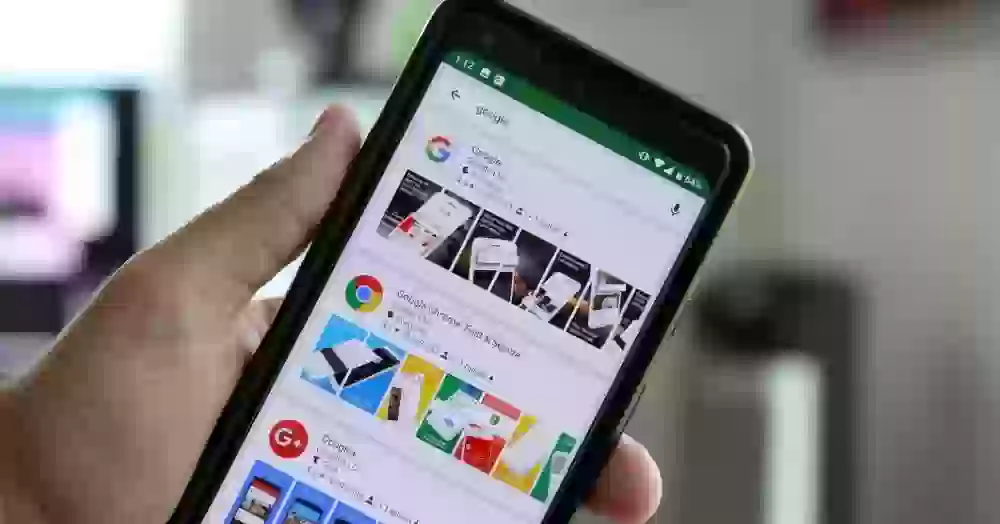
Smart Lock так же используется для хранения паролей, например, в Google Chrome на Android. Посмотреть их очень просто.
- Зайдите в Google Chrome.
- Нажмите три точки в правом верхнем углу.
- Выберите «Настройки», затем «Smart Lock для паролей».
- Нажмите «Просмотр сохраненных данных».
Отключение: отдельно для экрана блокировки и для паролей
Многим пользователям Smart Lock не нравится, его предпочитают отключить. Это сделать очень легко. Как отключить функцию для блокировки устройства.
- Зайдите в Настройки.
- Выберите «Экран блокировки и защита», затем «Параметры».
- Выберите «Smart Lock» и введите пароль разблокировки.
- Зайдите в каждый пункт меню и отключите.
- После этого зайдите в Приложения, выберите Smart Lock и очистите кэш.
А вот так можно отключить Smart Lock только для заполнения паролей. Вот, как это делается.
- Зайдите в Настройки Google.
- Выберите вкладку «Smart Lock для паролей».
- Отключите ползунок возле «автоматический вход».
Таким же образом можно отключить Smart Lock для отдельных приложений.
Пользуетесь Firefox на своем Android-смартфоне? Уверен, вам понадобятся хорошие расширения для браузера. Нашли 5 самых удобных и рассказали о них.





Комментарии (2)
Дельный совет, все четко и без лишней воды
На удивление дельная статья, спасибо.