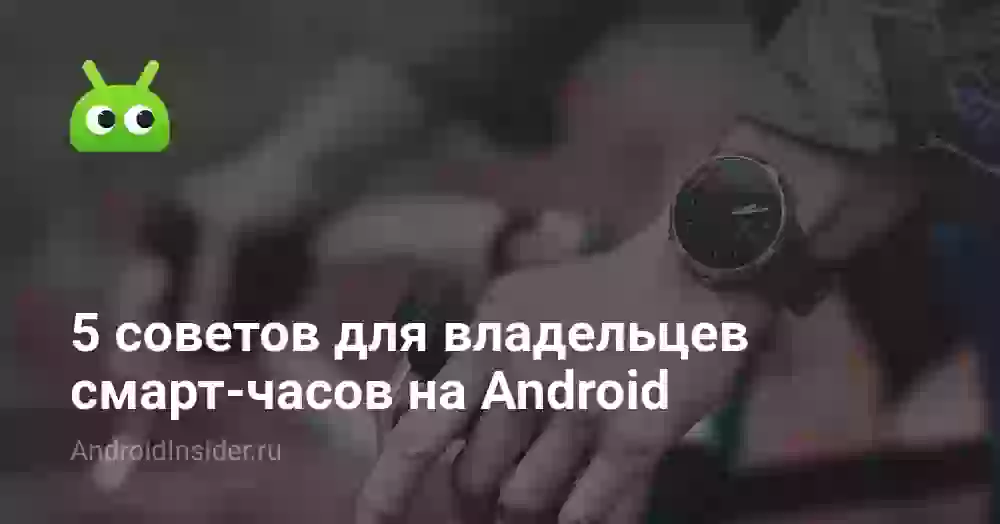
В последнее время все чаще на запястье пользователей Android можно встретить умные часы. Причем это касается как глобальной статистики, которую мы можем увидеть в интернете, так и моей личной. Большинство ребят, которые гоняли с Mi Band по несколько лет, наконец приобрели себе новые Samsung Galaxy Watch, а любители Honor Band массово присматриваются к решениям от Amazfit. Однако если к смартфону можно привыкнуть буквально за пару дней, то со смарт-часами все не так-то просто. С учетом того, что все они разные, сложно будет описать работу той или иной функции универсально на всех устройствах, но в целом все фишки реализованы примерно одинаково.
Смена языка интерфейса
С учетом того, насколько часто смарт-часы заказывают на Алиэкспресс, абсолютно неудивительно, что в первую очередь пользователи сталкиваются с нюансами языка интерфейса. Сразу хочу сказать, что данная настройка есть на любом носимом устройстве, независимо от страны производителя.
Некоторые продавцы заранее позаботились об этом и сразу русифицируют свои устройства, но пока таких, увы, меньшинство. В любом случае, настроить нужную локализацию не такая уж сложная задача.
Обычно установка языка происходит вместе с первой настройкой часов. Если же этого не произошло, действуйте ровно как на вашем Android-девайсе:
- Разблокируйте смарт-часы.
- Найдите в меню Settings (Настройки).
- Далее выберите Language (Язык).
- Установите тот, который вам необходим.
Часто с подобной проблемой сталкиваются владельцы детских смарт-часов. На некоторых моделях, например, на KidPhone 4GR, KidPhone4G, KidPhone3G язык можно настроить описанным выше способом, а на FixiTime2 он установится, как только вы подключите СИМ-карту к устройству.
Для других моделей типа FixiTime3, KidPhone2, KidPhone Lite, KidPhone Ну,погоди!, KidPhone Fresh, FixiTime Lite производителем предлагается следующее:
- Зайдите в приложение SafeFamily на смартфоне.
- Далее выберите Настройки, Настройки трекера.
- Затем тапните по Выбор языка, Включить.
- После этого в часах зайдите в меню Код привязки.
- Свайпните по экрану сверху вниз.
- Далее выберите Автоматический (согласно СИМ-карте) или Ручной.
- Готово.
Подключение по Bluetooth
Вообще, блютуз — основная фишка любых смарт-часов. Именно с помощью нее вы можете подключить ваш смартфон к носимому устройству. Поэтому, обычно данная настройка включена по умолчанию.
Для начала все-таки попробуйте включить умные часы и сразу привязать их к смартфону:
- Разблокируем смартфон.
- Далее на нем же переходим в раздел Настройки.
- Затем переходим в пункт Блютуз.
- Включаем тумблер, если он выключен.
- Ищем в списке доступных устройств ваши часы.
- Тапаем по интересующему вас устройству.
- Готово.
С учетом того, что в большинстве случаев интерфейс умного гаджета предельно похож на аналогичный в смартфоне, все те же самые настройки вы сможете провести и с часов:
- Разблокируем часы.
- Переходим в Настройки, Блютуз.
- Включаем соответствующий тумблер.
Как проверить баланс на часах
Функцией звонков с умных часов в 2026 году никого не удивить, однако каждый пользуется ей по-разному. Одни смело отправляются за покупками, оставляя свой смартфон дома. Другие оснащают подобным гаджетом своих деток и получают возможность связаться с ребенком в любое время, ибо часы сложно потерять, они на запястье.
По этой причине становится актуальной другая проблема — проверка баланса на смарт-часах. Решений здесь сразу три:
- Вы можете сделать это позвонив по номеру автоинформатора вашего оператора. Думаю, что многие знают его наизусть, а если нет, всегда можно сохранить в записной книжке.
- Узнать остаток денег на смарт-часах можно через специальную USSD команду. Набираем *100# или другую комбинацию (зависит от оператора) и смотрим уведомление с балансом.
- Третий способ самый простой: заходим в приложение оператора и узнаем баланс там.
Уведомления WhatsApp
Начать следует с того, что в магазине приложений для смарт-часов вы не встретите WhatsApp. Производители уже давно убрали его в связи с большим требованиям к ресурсам устройства. Однако влючить уведомления можно без проблем. Расскажу на примере Samsung.
Чтобы включить уведомления WhatsApp на Galaxy Watch 4, вам необходимо:
- Открыть приложение Galaxy Wearable.
- Далее перейти к настройкам ваших часов.
- Зайти в Показать уведомления на часах.
- После этого тапнуть по Показать оповещения даже при использовании телефона.
- Найти здесь WhatsApp и включить тумблер.
- Затем активировать Автозагрузку в WhatsApp, чтобы получать медиафайлы.
Смена циферблата
Заставка на главном экране смарт-часов обычно называется циферблатом. В последнее время производители предлагают нам все больше и больше разных вариантов. Сам я обычно меняю их примерно каждые две недели. Реже — быстро надоедает, а чаще — просто не доходят руки.
Сменить циферблат на китайских часах можно в отдельном приложении, которое предлагает производитель. Обычно алгоритм выглядит следующим образом:
- Разблокируйте смартфон.
- Зайдите в приложение вашего носимого устройства.
- Далее перейдите в Настройки часов.
- Затем найдите пункт Настройки циферблата, Фон.
- Измените на любой желаемый.
Если же вы хотите изменить циферблат на Samsung Galaxy Watch, предлагаю вам такую инструкцию:
- Тапните по экрану ваших часов.
- Удерживайте палец на дисплее несколько секунд.
- Далее вы попадете в меню, где отображается список.
- Выберите тот, что вам походит и нажмите на него.
- Готово.






Комментарии (3)
Вполне логично, даже добавить нечего
Давно искал понятное объяснение, спасибо✨
Супер, очень вовремя наткнулся на эту инфу.