Если спросить любого пользователя смартфона: какой в настоящий момент самый популярный мессенджер в мире? Ответ будет однозначный — WhatsApp. Вам могут сколько угодно рассказывать про Телеграм и прочие приложения, но именно Ватсапом пользуются больше всего. WhatsApp можно бесплатно установить на смартфон и зарегистрироваться по номеру телефона — всё это занимает от силы пять минут. Особенно часто с этим сталкиваются наши родители и бабушки с дедушками — почему-то именно зелёный мессенджер их привлекает, и ни про какие альтернативы слышать они чаще всего не хотят. Если приложение вдруг начинает тормозить или вовсе не запускается — решить проблему с работой Ватсапа обычно можно за минуту.
Однако хорошо, если настроить Ватсап может кто-то из детей или молодёжи. Но очень часто им приходится делать это самостоятельно. Для всех, у кого это вызывает определённые трудности, мы собрали в одном материале всю информацию о том, где скачать Ватсап, как в нём зарегистрироваться, и рассказываем про его основные возможности.
Установка через Google Play или APK
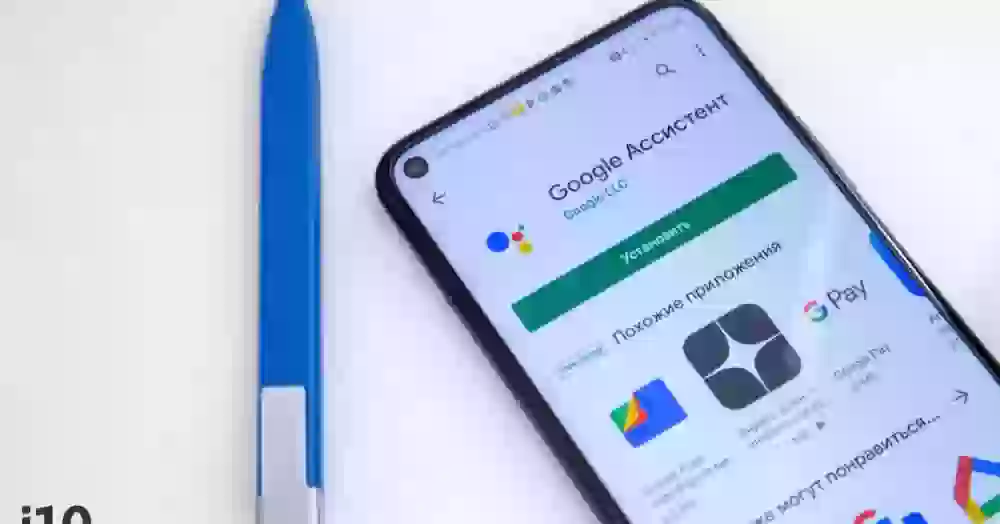
В первую очередь надо определиться, где скачать Ватсап на смартфон. Для этого есть несколько разных способов. Для смартфонов Huawei, которые не поддерживают сервисы Google и магазин приложений Google Play, у нас выходил отдельный материал по установке WhatsApp. Рекомендую с ним ознакомиться. Для всех остальных устройств, на которых есть магазин Гугл, можно просто перейти по ссылке, нажать кнопку «Установить» и дождаться, пока смартфон всё сделает сам. А помимо текстовых сообщений, в мессенджере удобно общаться голосом — как сделать голосовое сообщение в WhatsApp на Android, разобраться сможет каждый.
Скачать WhatsApp с Google Play
Если же по какой-то причине загрузить WhatsApp из Google Play не получается, то Android позволяет устанавливать приложения, загруженные просто из интернета. Подробную инструкцию по обновлению программ мы не так давно выкладывали. Установка приложений с нуля проводится по тому же принципу. Загрузить установочный apk для Ватсапа можно по этой ссылке.
Скачать WhatsApp с APKMirror
Пошаговая установка на Android в 2026 году
Отдельно разберу установку WhatsApp на Android-смартфоны в условиях 2026 года. Приложение по-прежнему доступно в Google Play, однако скачать его с официального сайта WhatsApp напрямую в России уже не получится. Поэтому основных способов два: магазин Google Play и установка APK-файла вручную.
Через Google Play всё максимально просто:
- Откройте Google Play на вашем смартфоне.
- Введите в поиске «WhatsApp» и выберите приложение от Meta.
- Нажмите «Установить» и дождитесь окончания загрузки.
- Откройте приложение и переходите к регистрации.
Если Google Play недоступен или выдаёт ошибку, поможет установка через APK-файл:
- Откройте браузер на смартфоне и перейдите на проверенный сайт с APK-файлами (например, APKMirror).
- Найдите последнюю версию WhatsApp и скачайте установочный файл.
- Перед установкой разрешите установку из неизвестных источников: Настройки — Приложения — Специальный доступ — Установка неизвестных приложений — выберите ваш браузер и включите разрешение.
- Откройте скачанный файл и нажмите «Установить».
- После завершения запустите WhatsApp и пройдите регистрацию.
Обратите внимание: устанавливайте APK только с проверенных ресурсов. Файлы из неизвестных источников могут содержать вредоносный код.
Ватсап — регистрация по номеру телефона
Регистрация в Ватсапе, также как и его загрузка, не вызывает больших вопросов. Делается это следующим образом:
- Найдите на рабочем столе или в меню приложений загруженный WhatsApp и запустите его.
- Выберите язык и нажмите на зелёный кружок со стрелкой в правом нижнем углу.
- Примите политику конфиденциальности и нажмите «Принять и продолжить».
- Введите свой номер телефона и нажмите «Далее».
- Подтвердите правильность введённого номера.
- Для вашего удобства рекомендую на следующей странице нажать кнопку «Подтвердить с помощью SMS» и дождитесь кода подтверждения. Если код не приходит, то воспользуйтесь нашей инструкцией по его получению.
- После успешного ввода кода разрешите Ватсапу доступ к медиафайлам и контактам. Это необходимо, чтобы вы могли общаться с людьми, занесёнными в вашу телефонную книгу, и обмениваться с ними фотографиями и видео.
- Как только приложение получит доступ к нужной информации, перед вами появится начальное окно мессенджера.
Как видите, регистрация в Ватсапе несложная. Единственная проблема, которая может возникнуть — это получение кода подтверждения. Но я несколько раз выходил и заново заходил в Ватсап, и каждый раз код исправно приходил. Поэтому есть надежда, что эта проблема была решена.
Сообщения и файлы, чат без контакта и веб-версия
Теперь давайте поговорим про основные возможности, которые предоставляет Ватсап своим пользователям. Понятно, что с помощью него можно обмениваться текстовыми и голосовыми сообщениями, отправлять фотографии и видео. Это базовые возможности, про которые все знают. В двух словах напомню, как это делается:
- Запустите WhatsApp.
- Нажмите кнопку «Отправить сообщение» в самом низу страницы или на круг в правом нижнем углу.
- Выберите человека, с которым вы хотите пообщаться.
- Для прикрепления файла нажмите на скрепку или на камеру, чтобы сделать фото прямо из приложения.
- Для записи голосового сообщения зажмите и удерживайте микрофон в зелёном круге.
- Чтобы посмотреть все файлы, которые за всё время переписки были отправлены и получены, откройте нужный чат и нажмите на имя контакта.
Отправить на Ватсап без добавления номера
Бывает, что нужно написать человеку, которого вы не хотите сохранять в контакты. Отправить сообщение на Ватсап без добавления номера можно двумя способами.
Первый — через специальную ссылку в браузере:
- Откройте браузер на смартфоне.
- В адресной строке введите: — где 7XXXXXXXXXX это номер получателя в международном формате (без плюса, скобок и пробелов).
- Нажмите «Перейти» — откроется WhatsApp с готовым чатом.
- Напишите сообщение и отправьте его.
Второй — через функцию «Click to Chat» прямо в приложении: некоторые пользователи делятся своей ссылкой wa.me в соцсетях или на сайтах. Достаточно нажать на неё — и чат откроется автоматически, без необходимости заносить номер в телефонную книгу.
Отправить на Ватсап с компьютера онлайн
Если вам удобнее писать с компьютера, воспользуйтесь веб-версией WhatsApp:
- Откройте в браузере на компьютере адрес web.whatsapp.com.
- На смартфоне зайдите в WhatsApp — Настройки — Связанные устройства — Привязка устройства.
- Отсканируйте QR-код с экрана компьютера камерой телефона.
- После привязки все ваши чаты появятся в браузере, и вы сможете отправлять сообщения прямо с компьютера.
Оба способа выручают, когда нужно быстро написать незнакомому человеку или удобнее работать с клавиатурой.
Звонки и передача местоположения
Но есть в Ватсапе и небольшие фишки, узнав которые, пользоваться приложением вам станет значительно удобнее. Например, для звонка кому-то из контактов необязательно переходить на вкладку «Звонки». Достаточно открыть нужный чат и нажать либо на аудио, либо на видеозвонок. Сразу же начнётся вызов выбранному абоненту тем способом, который вас интересует.
Однако не все знают, что можно прямо в Ватсапе делиться местоположением. Тогда если вы назначили встречу и человек не может вас найти, то вам достаточно будет просто отправить точку, где вы находитесь, и проблема будет решена:
- В чате с пользователем, которому вы хотите отправить местоположение, нажмите на скрепку и выберите «Местоположение».
- Разрешите приложению доступ к вашей геопозиции.
- Выберите, какое местоположение отправить: точное или близкое, связанное с каким-либо адресом.
Курсив и другие способы форматирования текста
Чтобы сделать общение более живым, можно добавить тексту сообщений немного форматирования. Делается это следующим образом:
- В нужном чате введите интересующий вас текст.
- Выделите нужные символы, зажав их пальцем.
- Во всплывающем меню выберите: жирный, курсив, зачёркнутый или моноширинный.
Есть и ручной способ: оберните слово или фразу в символы-подчёркивания — _вот так_ — и WhatsApp автоматически отобразит текст курсивом. Для жирного используйте звёздочки *вот так*, для зачёркнутого — тильды ~вот так~.
Приватность статуса и причины скрытого времени входа
А для тех, кто переживает за конфиденциальность и не хочет, чтобы кто-то знал, когда вы последний раз были в сети, в Ватсапе предусмотрены специальные настройки:
- Нажмите на три точки в правом верхнем углу и выберите настройки.
- Перейдите в раздел «Конфиденциальность».
- Нажмите на пункт «Время последнего посещения и статус «в сети»».
- В блоке «Кто видит время моего последнего посещения» установите флажок на «Никто».
- Если вы не хотите, чтобы видели, онлайн вы или нет, то в блоке «Кто видит, когда я в сети» переустановите флажок на «Те же, кто видит последнее посещение».
Если в Ватсапе не отображается время посещения у кого-то из ваших контактов — это значит, что человек скрыл его в настройках конфиденциальности. Он мог выставить параметр «Никто» или «Мои контакты», и тогда вы просто не попадаете в круг тех, кому эта информация доступна.
Как посмотреть, когда человек был в сети, если он скрыл время посещения в Ватсапе? Если собеседник выбрал вариант «Никто» — никак. WhatsApp не позволяет обойти эту настройку, и сторонние приложения, которые обещают такое, как правило, ненадёжны или вовсе опасны. Единственный косвенный способ — посмотреть статус «в сети», который отображается в шапке чата в момент, когда человек действительно пользуется приложением. Но и его можно скрыть.
Как скрыть свой статус последнего входа
Если вы хотите не просто понять, почему кто-то скрыл время, а сами желаете убрать его — сделать это можно буквально за полминуты. Вот пошаговая инструкция:
- Откройте WhatsApp и нажмите на три точки в правом верхнем углу — Настройки.
- Перейдите в раздел «Конфиденциальность».
- Выберите «Время последнего посещения и статус «в сети»».
- В пункте «Кто видит время моего последнего посещения» выберите «Никто».
- Дополнительно в пункте «Кто видит, когда я в сети» выберите «Те же, кто видит последнее посещение» — тогда и статус «в сети» тоже будет скрыт.
Имейте в виду: это работает в обе стороны. Как только вы скроете своё время последнего посещения, вы тоже перестанете видеть, когда ваши собеседники были в сети. WhatsApp устроен так, чтобы соблюдать паритет конфиденциальности.
Настройка резервного копирования чатов
Дополнительно рекомендую всем пользователям Ватсапа настроить резервное копирование. Сделать это можно очень легко:
- Нажмите на три точки в правом верхнем углу и выберите настройки.
- Перейдите в раздел «Чаты».
- Нажмите на «Резервная копия чатов».
- Войдите в свой аккаунт Google и настройте ежедневное резервное копирование.
После этих настроек, даже если вы решите сменить смартфон, все чаты переедут вместе с вами на новое устройство через Google Drive. А если нужно сохранить не только переписки, но и сам аккаунт со всеми настройками — перенести Ватсап на новый телефон со старым номером тоже несложно, если знать правильную последовательность действий.








Комментарии (0)
Комментариев пока нет. Напишите первым!