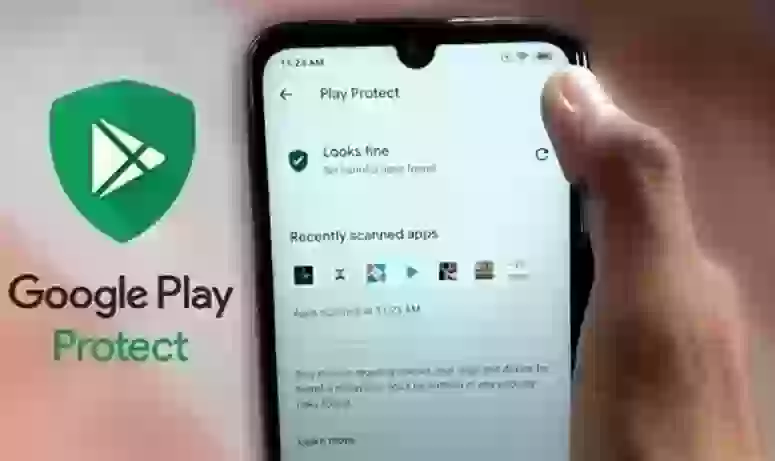
Смартфоны и другие устройства на базе операционной системы Android обладают множеством функций безопасности. Одна из них — Google Play Защита. Опция присутствует на всех моделях, имеющих сервисы Google на борту, но при этом имеет неоднозначную репутацию. Зачастую она становится причиной возникновения проблем, для решения которых нужно раз и навсегда отключить Play Защиту. Сегодня расскажем, как это сделать, и в каких ситуациях вам обязательно пригодится подобная манипуляция.
Play Защита: встроенный антивирус магазина Google
Play Защита — это функция Android на базе магазина Google Play, выполняющая круглосуточное сканирование приложений на наличие вредоносных компонентов. Говоря простым языком, перед нами встроенный антивирус для телефона.
С одной стороны, штука полезная, ведь никто из нас не хочет получить словить вирус на Android. С другой — Play Защита часто работает некорректно, что заставляет задуматься над ее отключением.
Чем функция мешает: фоновые проверки и блокировки программ
Включение Play Защиты запускает фоновое сканирование всех приложений, в том числе и тех, которые успешно прошли модерацию в магазине Google. Таким образом, она тратит ресурсы устройства на выполнение лишних операций. Кроме того, Play Защита блокирует приложения, из-за чего ими становится почти невозможно пользоваться.
И ладно бы это происходило в случае с действительно опасным софтом, но встроенный антивирус ругается буквально на все программы. А еще он становится причиной, почему не запускается Google Play и не позволяет установить даже проверенные приложения.
Что делать, если это устройство не сертифицировано Play Защитой
Частенько при запуске магазина приложений владелец Android-устройства может видеть на экране надпись «Это устройство не сертифицировано Play Защитой». Причем происходит подобное с совершенно легальными смартфонами, которые продаются в крупных розничных сетях.
Как вы уже догадались, и эта проблема решается путем отключения Плей Защиты. Так что причин перестать ею пользоваться набралось более чем достаточно, и пора бы уже разобраться, как обойти защиту Гугл.
Отключение: где спрятаны переключатели в меню Google Play
Приложение Play Защита является частью магазина Google Play, поэтому отключается она через него:
- Запустите Google Play.
- Нажмите на иконку своего аккаунта в правом верхнем углу, чтобы открыть меню.
- Перейдите в раздел «Play Защита».
- Нажмите на шестеренку в правом верхнем углу.
- Отключите функции, связанные с работой Play Защиты на телефоне.
Если телефон не сертифицирован Play Защитой, и магазин не пускает вас в аккаунт, для отключения понадобится:
- Нажать на «три точки» в правом верхнем углу.
- Выбрать пункт «Play Защита».
- Нажать на кнопку с изображением шестеренки.
- Отключить Play Защиту.
После этого проблемы, связанные с работой антивируса, должны быть решены. Но как отключение Play Защиты повлияет на само устройство, и не снизит ли предпринятое действие уровень безопасности.
Риски: без проверки останутся только APK со стороны
Если отключить Play Защиту, вы действительно подвергнете устройство определенным рискам. Правда, они будут связаны исключительно с приложениями, установленными через APK. Такие программы перестанут проверяться встроенным антивирусом, что повысит риск заражения.
Впрочем, если вы будете загружать APK только из проверенных источников или научитесь самостоятельно проверять приложения на вирусы после их скачивания, ничто не сможет угрожать вашему смартфону даже в отсутствие Play Защиты. Поэтому решайте, что для вас важнее: очевидные недостатки функции или возможные последствия из-за отказа от нее.





Комментарии (5)
Интересно, надо будет обязательно попробовать
Будем пробовать, надеемся сработает
Тоже недавно столкнулся с этим, статья помогла разобраться.
Взял на вооружение.
Тоже так делаю, работает отлично 🔥