
Обои — незаменимый элемент интерфейса системы, который украшает ее. Производители смартфонов уделяют этому аспекту повышенное внимание, загружая для каждой модели уникальные картинки. Но чаще всего нам хочется поменять обои на телефоне, если стандартный вариант не пришелся по душе. И это можно сделать, выбрав в качестве заставки любое изображение и даже видео. О том, как установить свои обои на телефон, расскажем в пошаговой инструкции.
Вкладка с обоями на главном экране
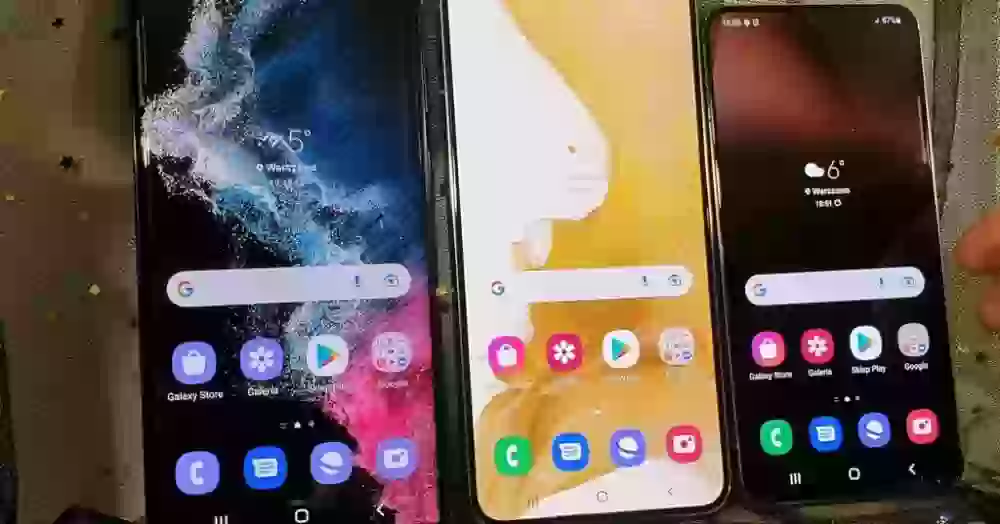
Что изменить обои на телефоне, достаточно на пару секунд задержать свой палец на свободной области главного экрана и выполнить несколько простых шагов:
- Открыть вкладку с обоями.
- Выбрать понравившийся вариант в каталоге.
- Нажать кнопку «Установить».
- Указать, где будет использоваться картинка: на рабочем столе, экране блокировки или везде.
Обои в настройках рабочего стола есть на каждом смартфоне. Однако название раздела с картинками может отличаться. Как правило, он представлен в виде минималистичной кнопки, которая иногда сопровождается подписью «Обои» или «Изменить обои».
Магазин на смартфоне и сторонние приложения с обоями
Обычно на смартфоне есть специальный магазин, откуда можно скачать обои для Андроид. Доступ к нему выполняется способом, описанным выше, а также через настройки устройства:
- Открываем настройки системы.
- Переходим в раздел «Обои и персонализация».
- Жмем на картинку, которая нам понравилась, и она тут же скачается.
- Далее жмем «Установить», чтобы поставить ее на рабочий стол или экран блокировки.
Если на вашем устройстве нет специального магазина, или вас не устраивает сам каталог картинок, установите приложение с обоями на Андроид:
- Beautiful wallpapers 4k;
- 4K Wallpaper & HD Backgrounds;
- 7Fon: Wallpapers & Backgrounds;
- Backdrops;
- Wallgram и многие другие.
Принцип изменения фона рабочего стола через сторонние приложения не отличается от стандартных средств. Но сначала программе нужно выдать все запрашиваемые разрешения, чтобы она получила доступ к функциям Android.
Наконец, вы можете скачать картинку на телефон из интернета без помощи приложений. О том, как это сделать, мы рассказывали в одном из предыдущих вариантов. А инструкция по установке загруженной картинки в качестве фона ждет вас далее.
Фото из Галереи: пункт «Установить как обои»
Также существует возможность поставить фото из Галереи на рабочий стол, используя следующий алгоритм:
- Запустите Галерею.
- Выберите фотографию.
- Откройте меню опций, нажав на «три точки».
- Нажмите «Установить как обои», а затем — «Установить».
Вместо фото можно использовать любое изображение, загруженное на ваше устройство, в том числе и картинки из интернета. Экспериментируйте и выбирайте оптимальный фон на телефоне.
Ролик вместо картинки: «Установить как живые обои»
Помимо статичных фонов существуют живые обои на Андроид, которым уже был посвящен материал на нашем сайте. При этом далеко не все знают, что в их качестве могут выступать любые ролики, снятые на камеру или скачанные из интернета. Показываем, как поставить видео на обои телефона:
- Открываем нужный ролик в Галерее.
- Жмем на «три точки».
- Выбираем опцию «Установить как живые обои».
Далее, как и в случае с обычными обоями, вам останется указать, где они будут использоваться: только на рабочем столе, исключительно на экране блокировки или везде. Поэтому никаких проблем с установкой видео на обои у вас возникнуть не должно. В то же время не забывайте, что движущиеся обои не сопровождаются звуковой дорожкой и представляет собой лишь цикличную анимацию.
Карусель обоев и приложение Wallpaper Changer
И последнее. Помимо прочего, большинство мобильных устройств позволяет установить меняющиеся обои на Андроид. Вот, как это сделать:
- Откройте настройки смартфона.
- Через поиск найдите раздел «Карусель обоев» (может называться «Карусель экрана блокировки» или иным образом).
- Активируйте переключатель.
- Во вкладке «Микс обоев» вы также можете добавить свои картинки для смены.
Чаще всего карусель обоев предполагает смену картинок только на экране блокировки. Но вы можете задействовать и рабочий стол при помощи приложения Wallpaper Changer. Скачайте его и добавьте меняющиеся обои на телефоне в разделе «Альбомы».









Комментарии (5)
Будем пробовать, надеемся сработает
Давно искал понятное объяснение, спасибо✨
О, спасибо за лайфхак, попробую сегодня.
Спасибо за подробности, всё ясно.
Наглядно и понятно, спасибо.