
Рассказывал, как настроить блокировку экрана Android. Это базовая защита, без которой вы рискуете куда больше, чем кажется. Но вот другой сценарий: телефон уже разблокирован, вы на секунду отвлеклись, и кто-то взял его «посмотреть время» или «позвонить». Минута — это много или мало? Разбираю по конкретным секундам, что реально можно узнать.
Что можно узнать с телефона за минуту
Интуиция подсказывает: за минуту ничего страшного не случится. Именно это ощущение и опасно. Я проверял лично — взял свой телефон и засек время. За 60 секунд на разблокированном телефоне реально: просмотреть последние фото в галерее, прочитать несколько последних сообщений, узнать геолокацию, сфотографировать экран своим устройством.
Что видно через уведомления Android
На заблокированном экране по умолчанию отображается содержимое уведомлений. Но речь сейчас о разблокированном устройстве — здесь уведомления показываются в полном виде прямо в шторке.
Что там обычно лежит: имена людей из мессенджеров с фрагментами переписки, коды подтверждения от банков, уведомления о транзакциях с суммами, геолокационные напоминания вида «Вы рядом с домом». За 10-15 секунд пролистывания шторки уведомлений уже понятно, с кем вы общаетесь, сколько денег потратили сегодня и где примерно находитесь.
Решение: в настройках уведомлений поставить режим «Скрыть содержимое» — тогда даже на разблокированном экране в шторке будут видны только заголовки без текста.
Приложения без пароля — чем они опасны
Большинство приложений не требуют повторного ввода пароля, если уже были открыты в этой сессии. Это значит: галерея, браузер с историей и автозаполнением, почта, мессенджеры — все открывается мгновенно. Защита Android на уровне системы не помогает, если приложения уже авторизованы.
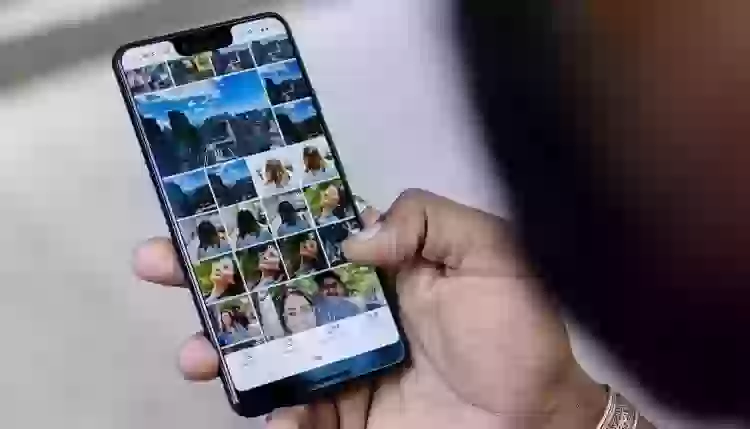
Галерея — самое уязвимое место. Последние фото и видео сразу в хронологическом порядке, геотеги если включены, скриншоты с паролями, QR-кодами и документами которые люди фотографируют «на память». Параллельно история браузера раскрывает интересы и посещаемые сайты, открытые вкладки — незакрытые покупки и поиски.
Как работает защита приложений Android
Блокировка приложений — отдельный уровень защиты поверх системной блокировки экрана. Про то, как поставить пароль на приложение, можете узнать отдельно. Коротко: на большинстве Android-смартфонов это делается через встроенные инструменты.
Конкретные настройки которые стоит сделать прямо сейчас:
- пароль на приложение — галерея, банки, мессенджеры в первую очередь;
- скрыть содержимое уведомлений: «Настройки — Уведомления — На заблокированном экране — Скрыть содержимое»;
- отключить предпросмотр в мессенджерах — в настройках каждого приложения отдельно;
- на Xiaomi и Samsung встроена функция блокировки приложений через настройки безопасности (ею часто пренебрегают зря).
На настройку через встроенные инструменты уйдет всего 10 минут.
Что делать, если телефон взял другой человек
Если защита смартфона не была настроена заранее, и телефон некоторое время находился у постороннего — есть конкретный чеклист для проверки:
- посмотрите какие приложения открывались последними и в каком порядке;
- проверьте новые вкладки и посещенные адреса;
- галерея — отсортируйте по дате создания и просмотра, скриншоты особенно;
- настройки — иногда меняют параметры синхронизации или добавляют аккаунты;
- зайдите в «Настройки — Конфиденциальность — Менеджер разрешений» и проверьте недавно выданные права.



Комментарии (4)
Спорно, конечно, но идея имеет право на жизнь
Кратко и по делу, приятно читать.
Спасибо за наводку 👌
Сохранил, позже перечитаю более внимательно.